
COMBO BRISA + GLOW
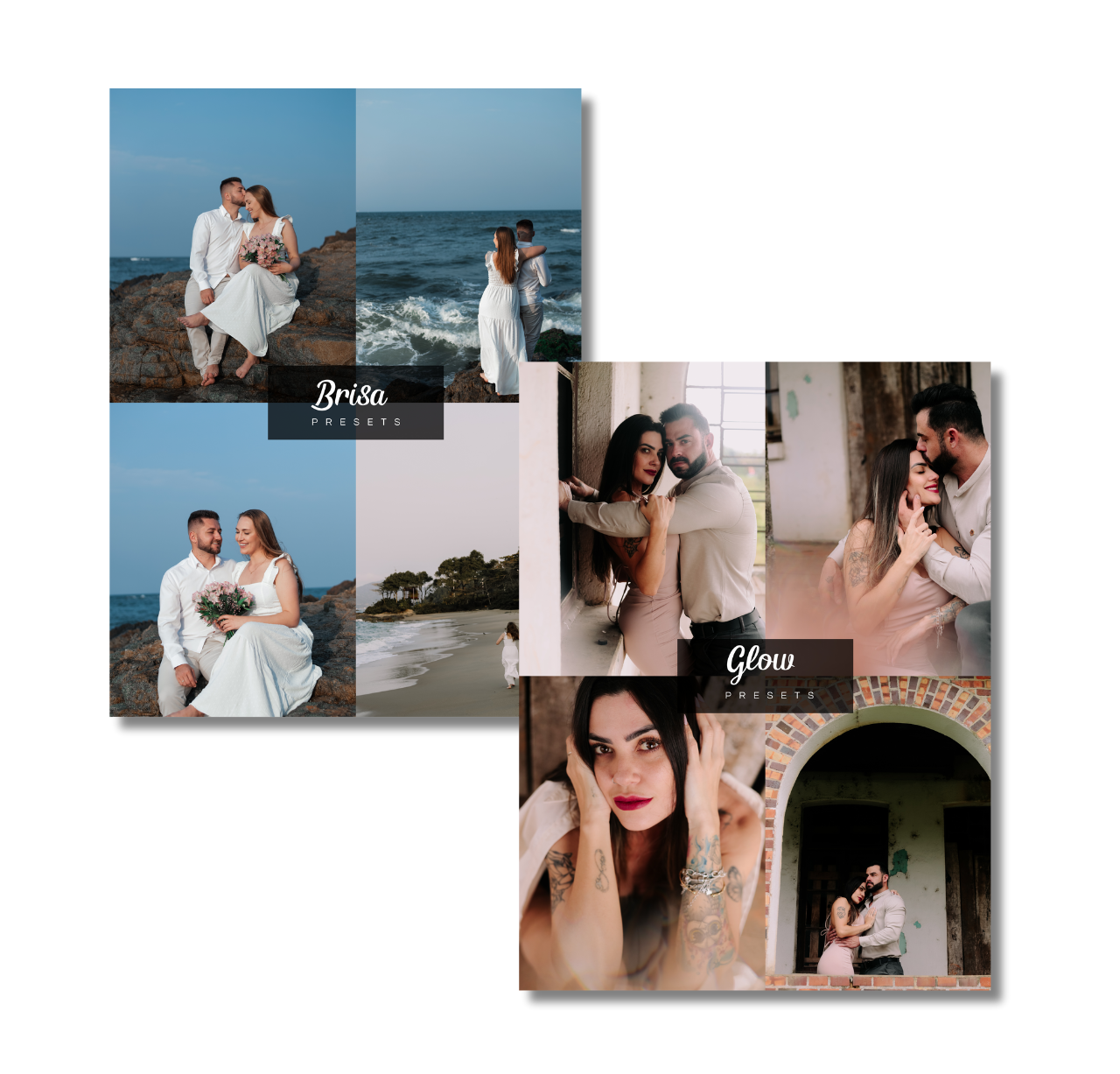
O COMBO BRISA + GLOW contém:
5 presets do pacote Studio
7 presets do pacote Wood
(12 arquivos em formato DNG para celular e 12 arquivos em formato XMP para computador).
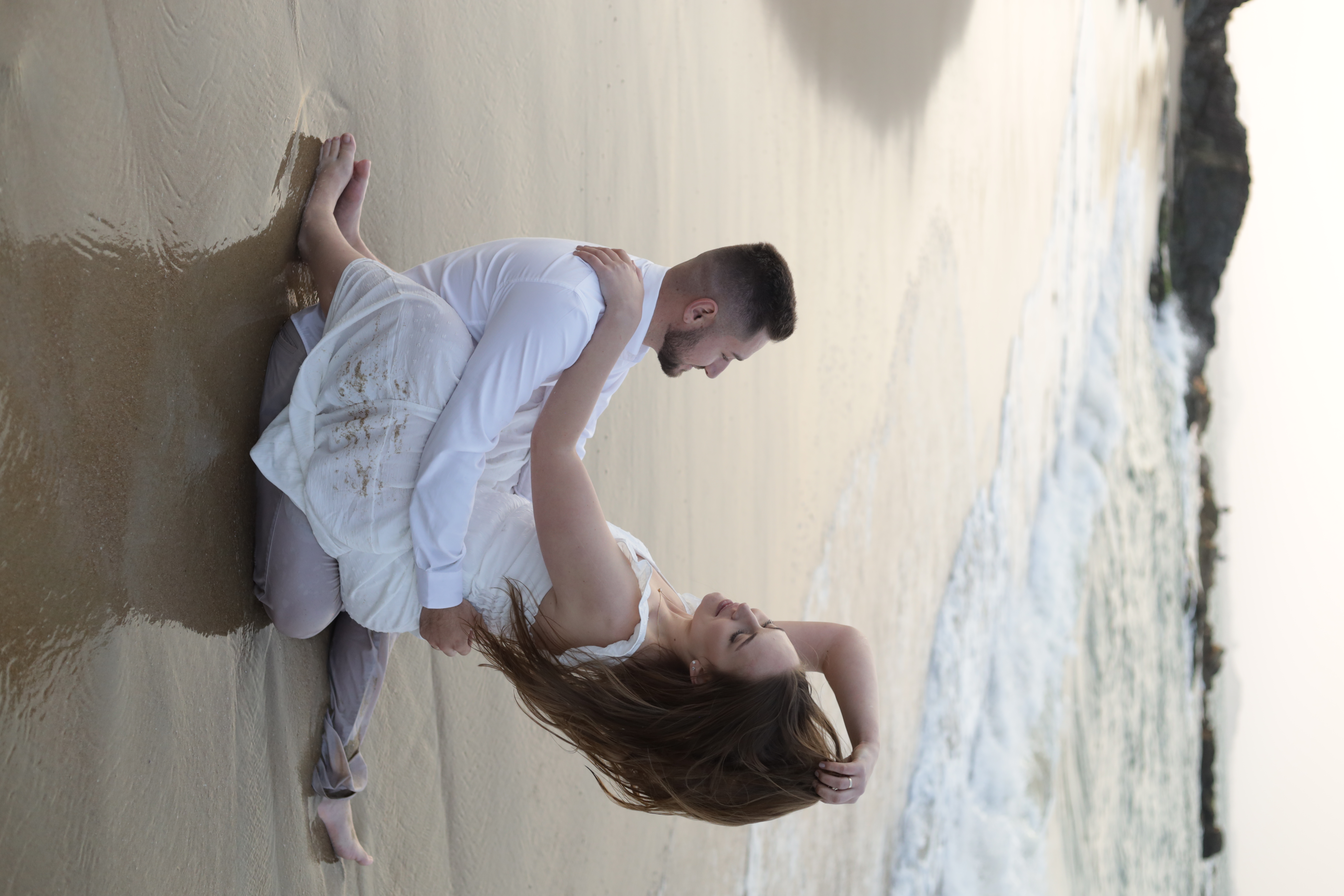
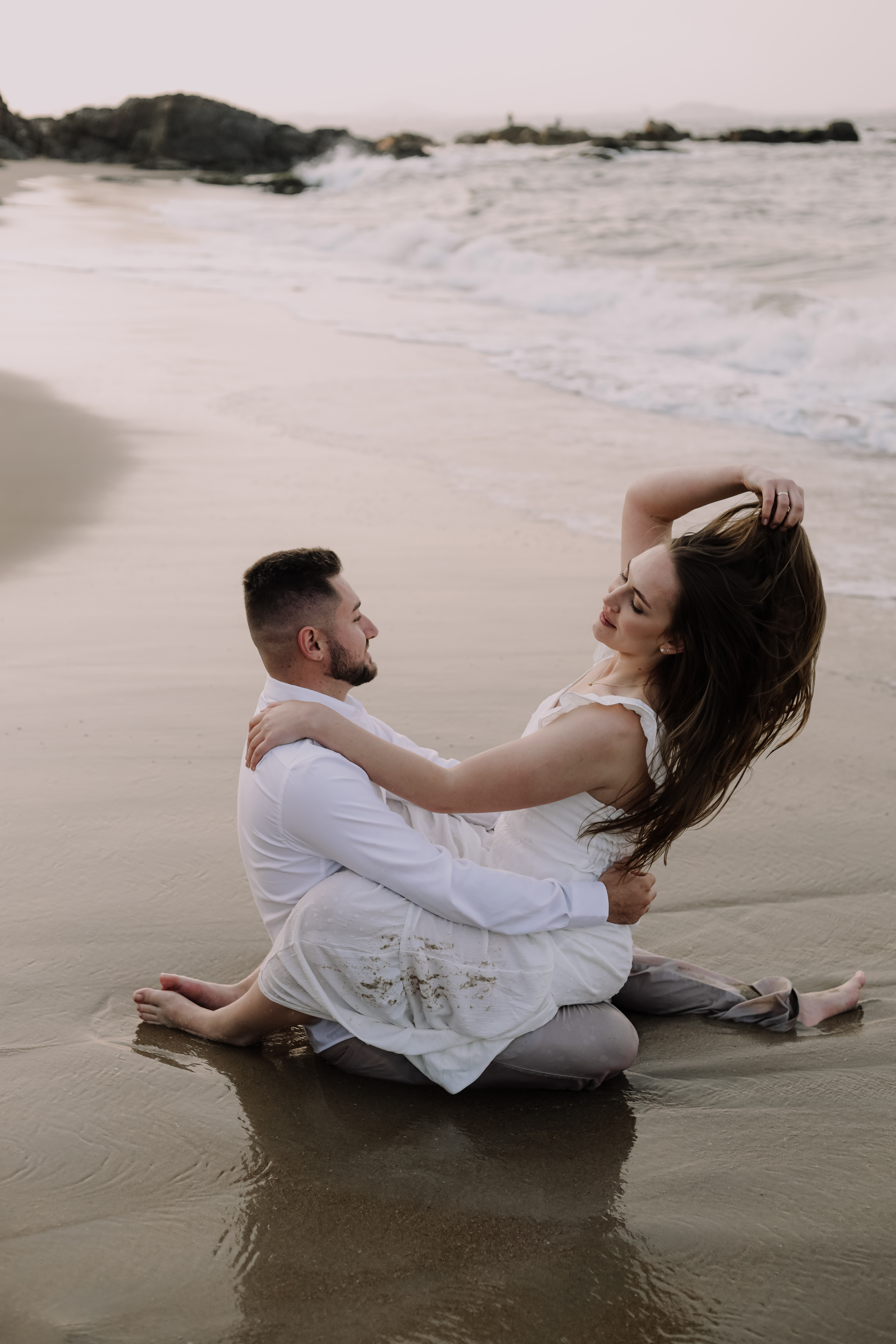
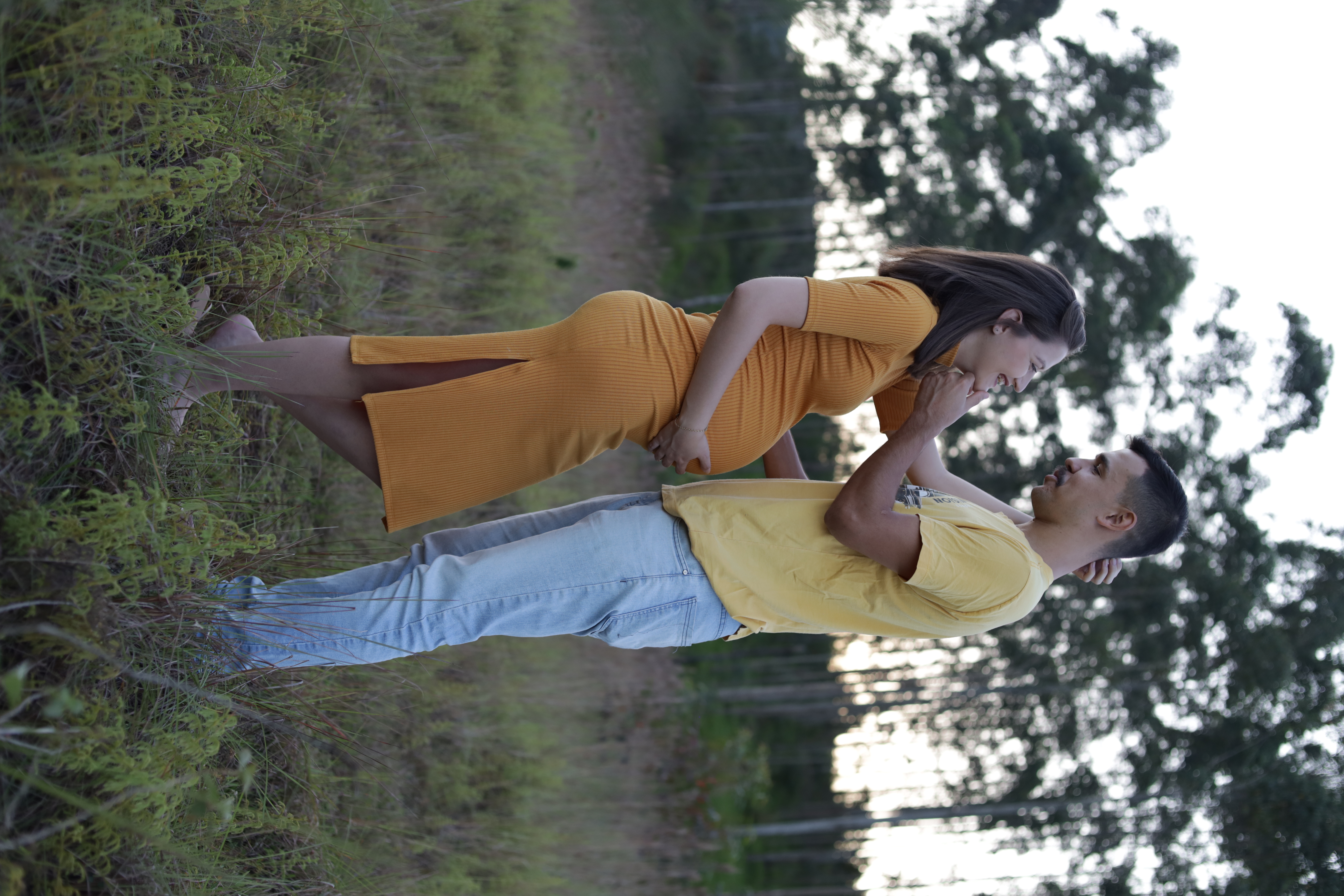
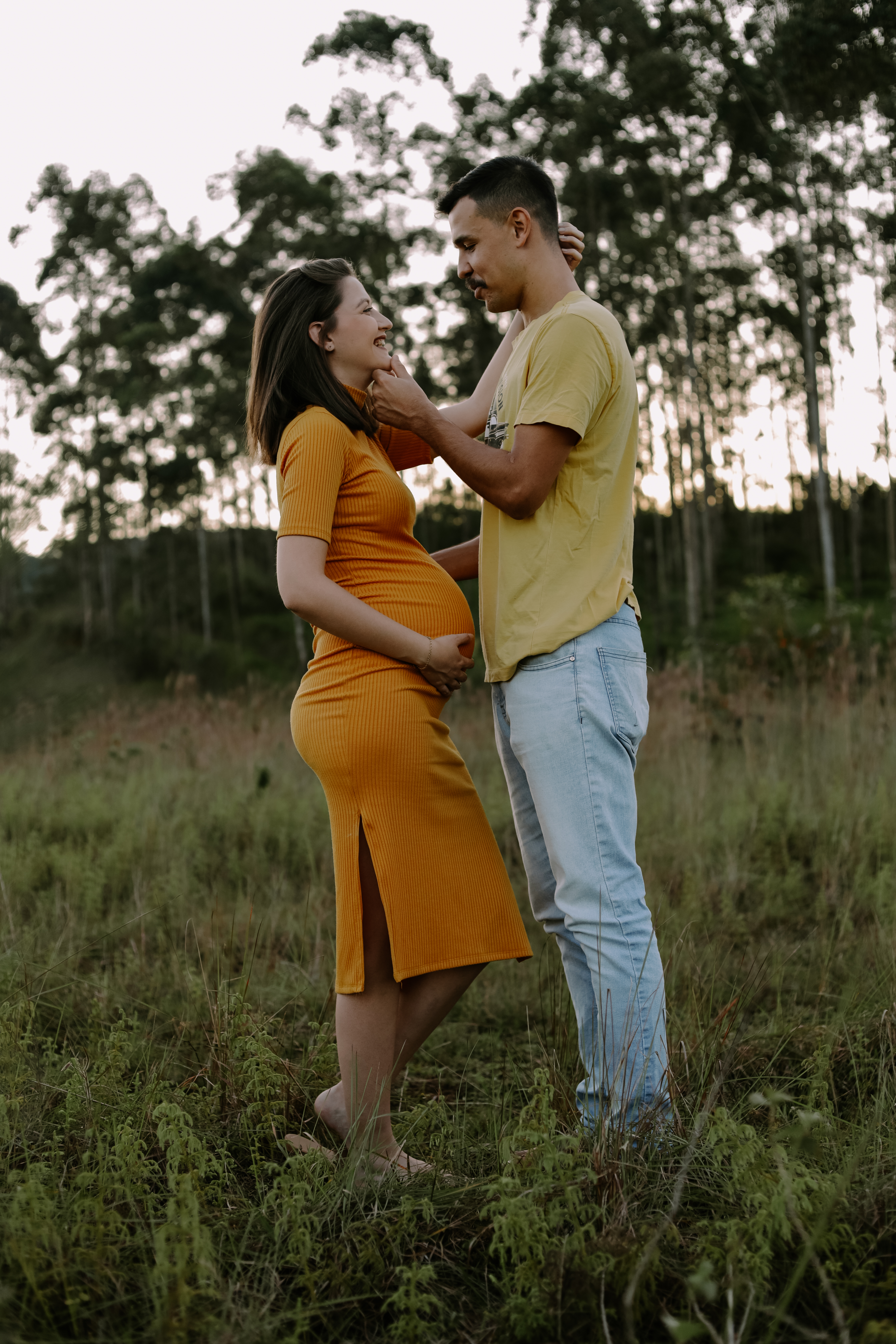
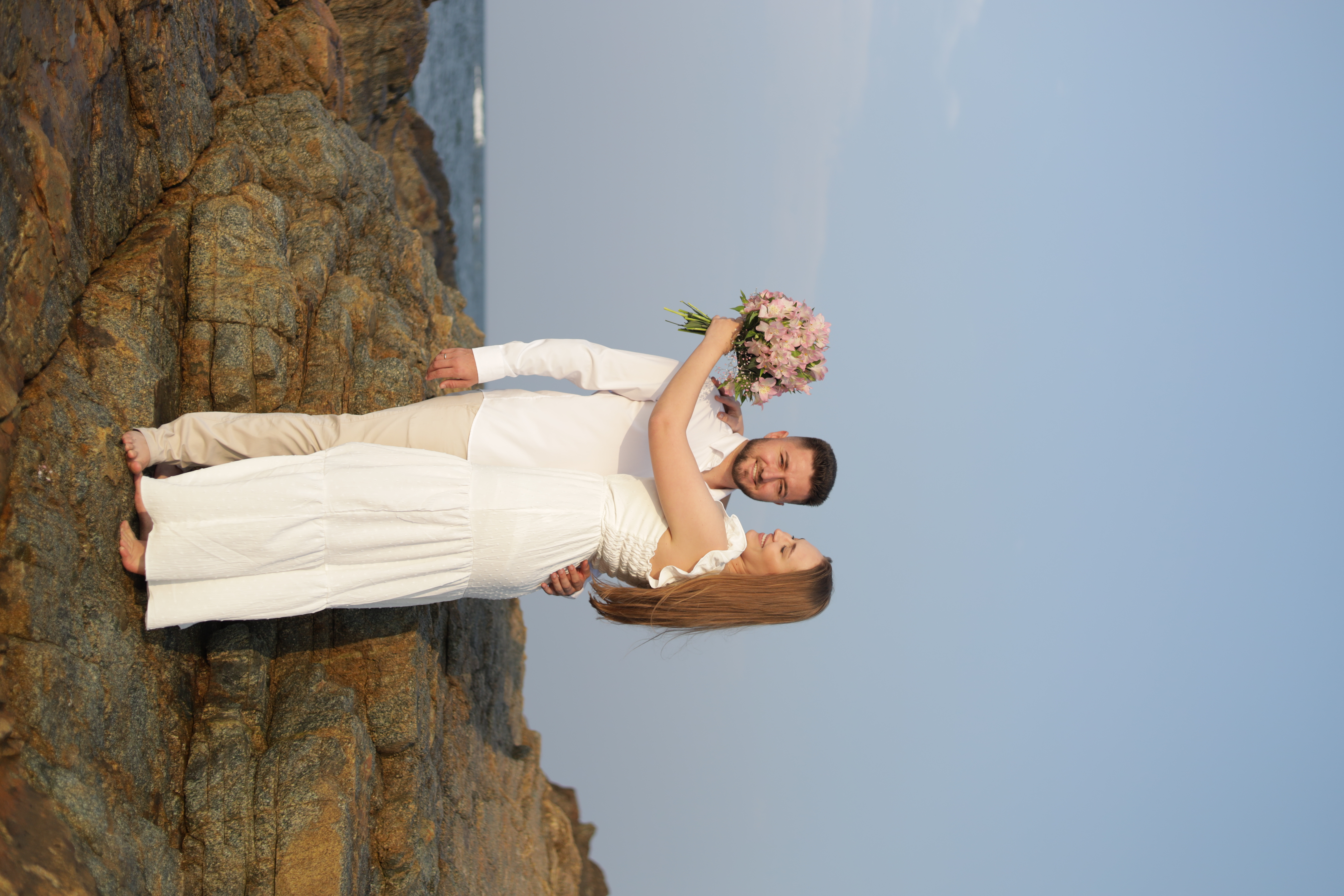
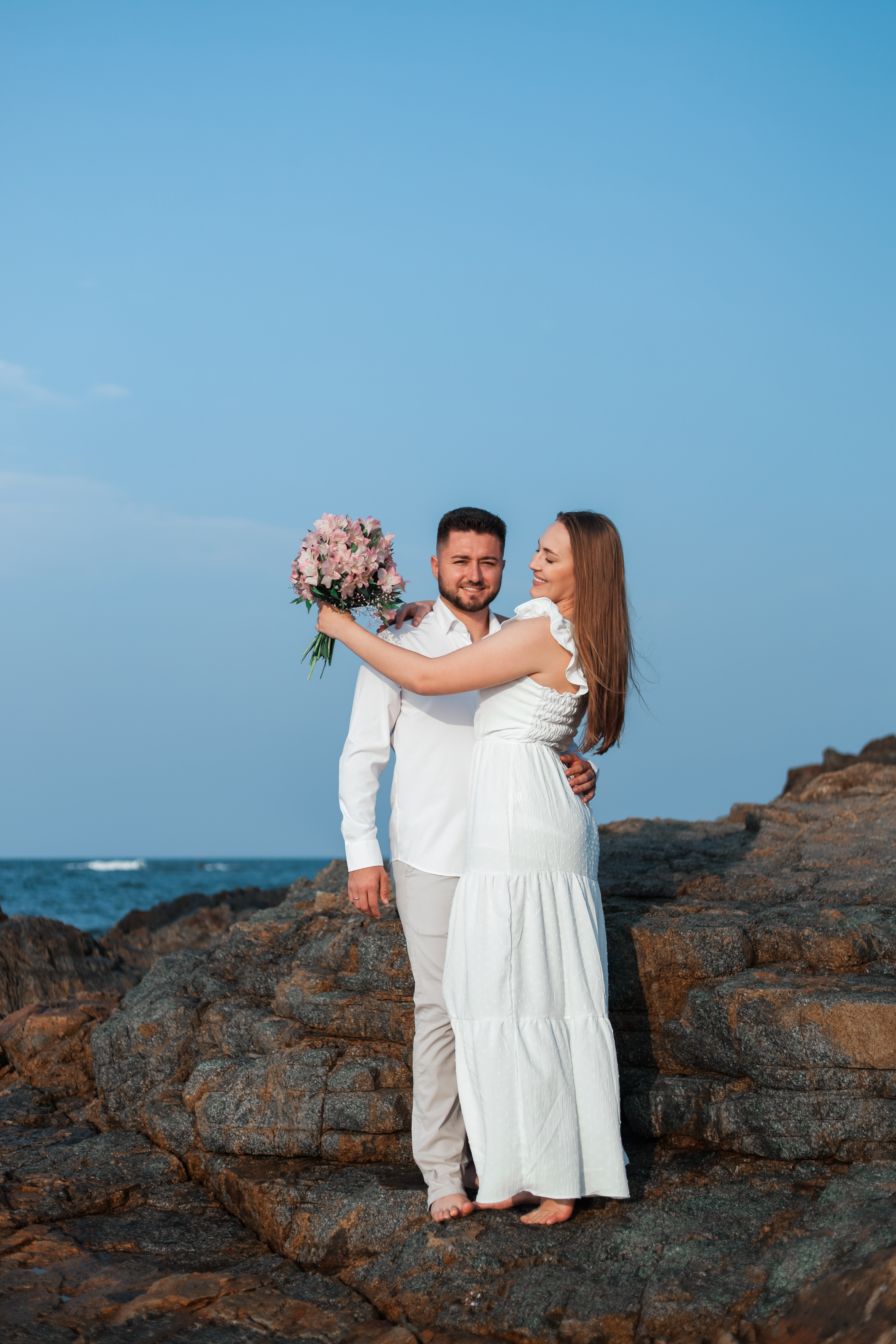
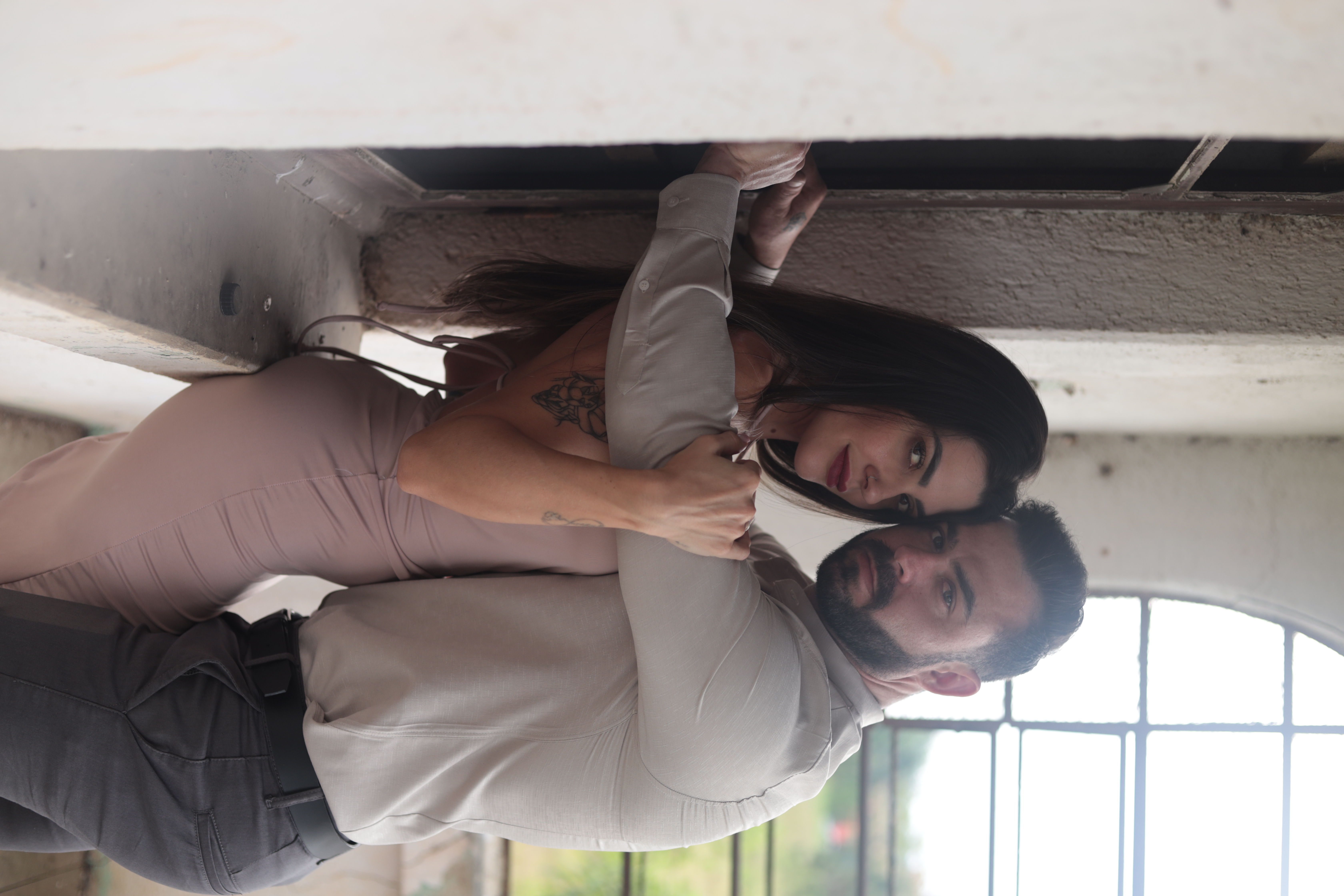
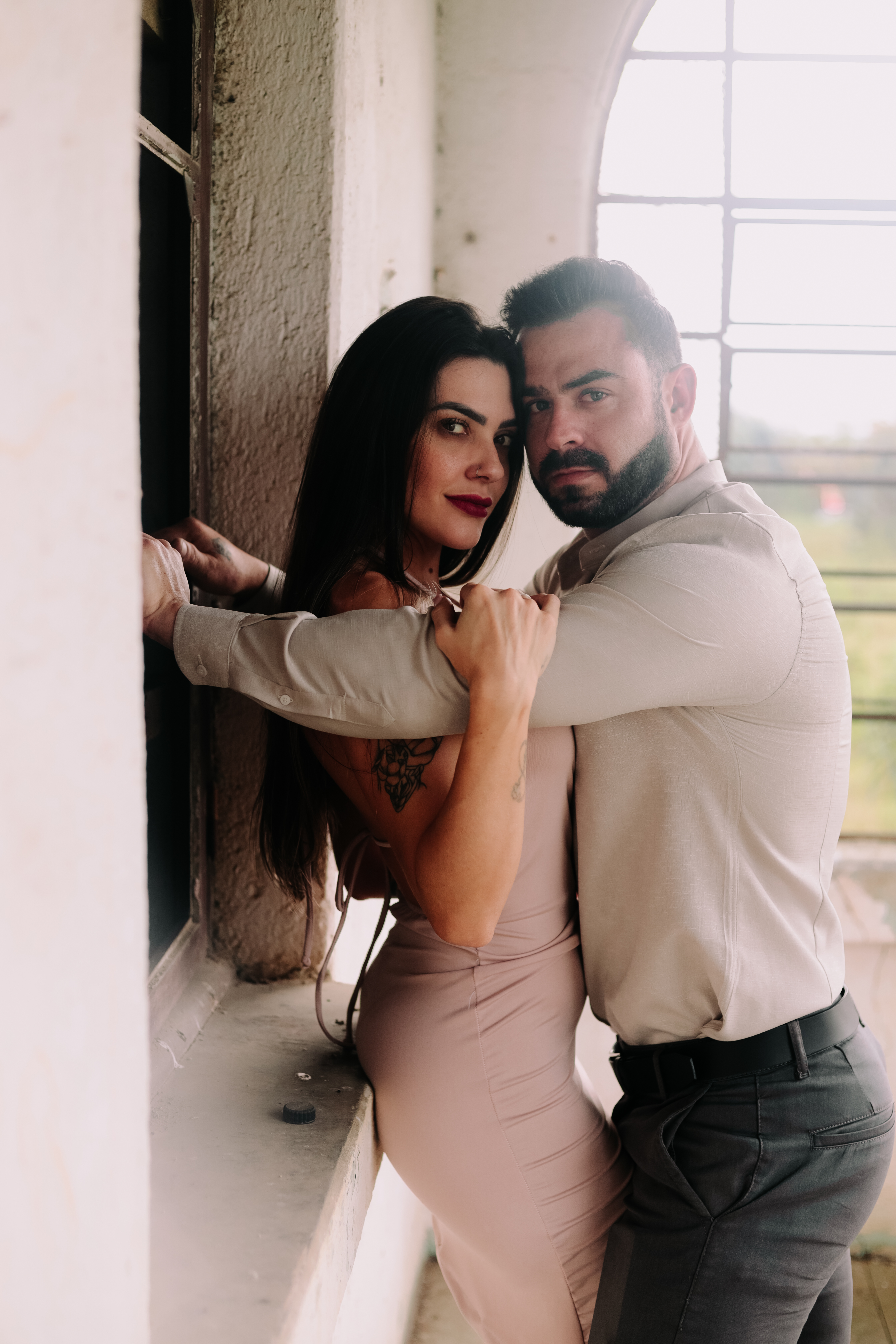
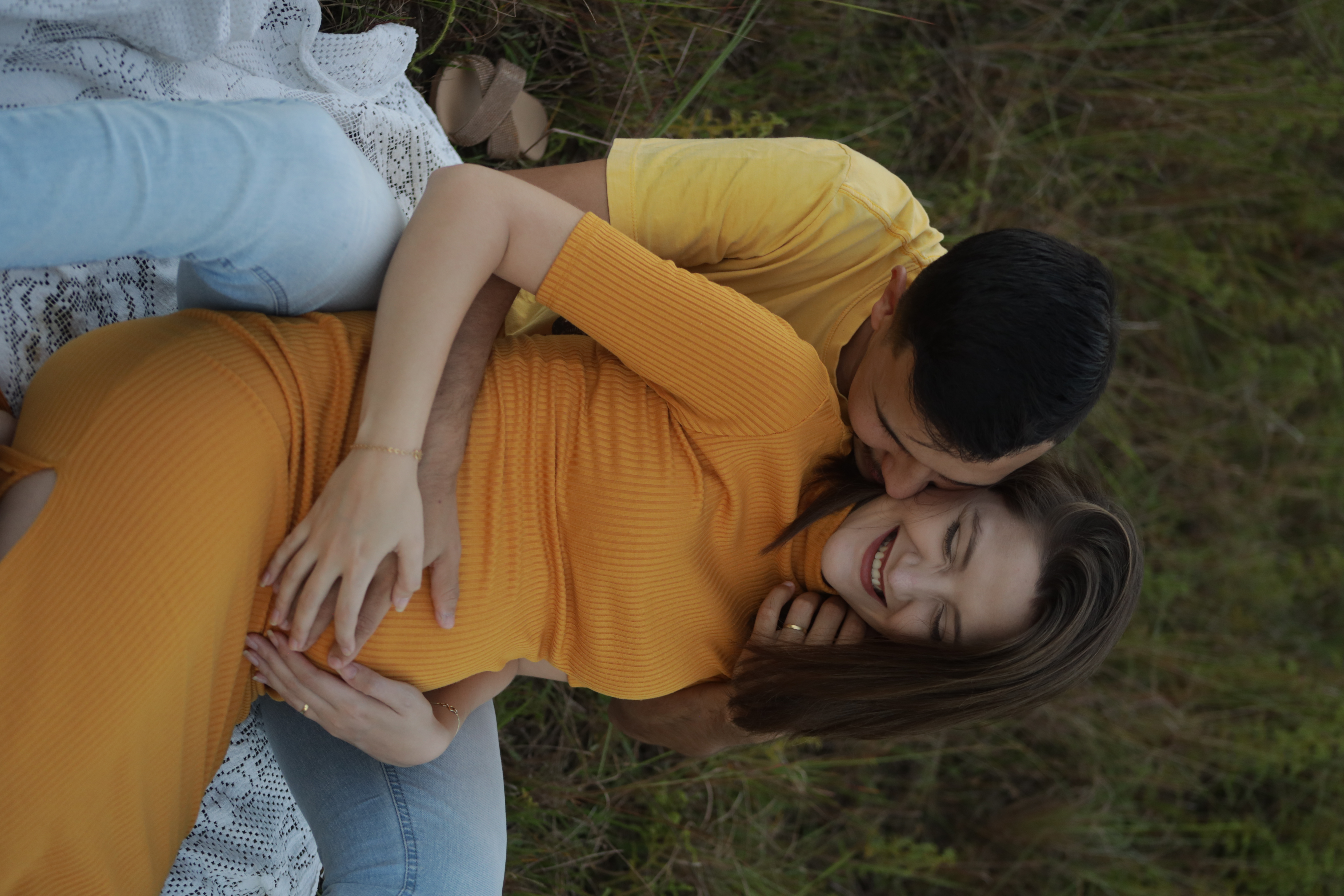
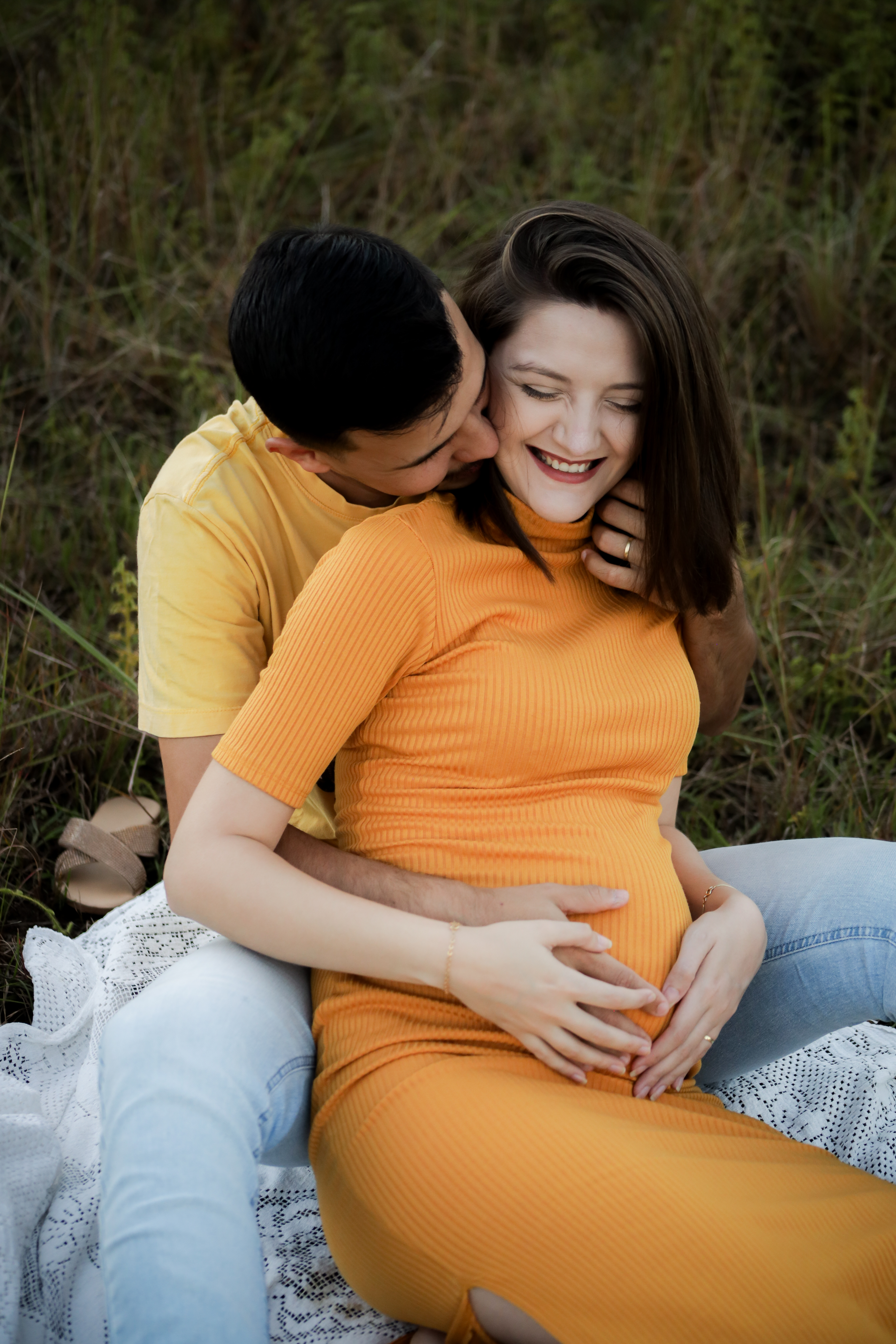
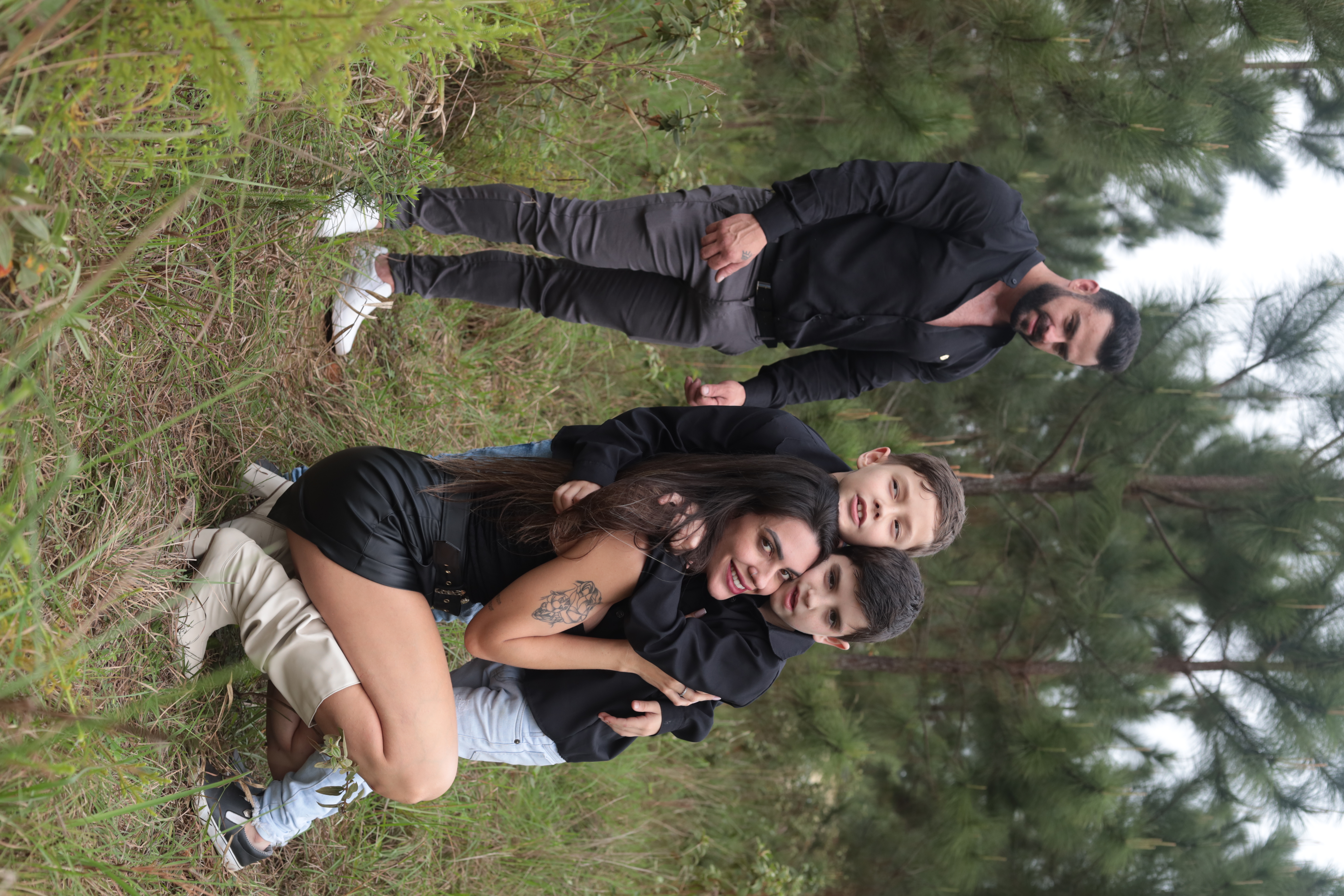
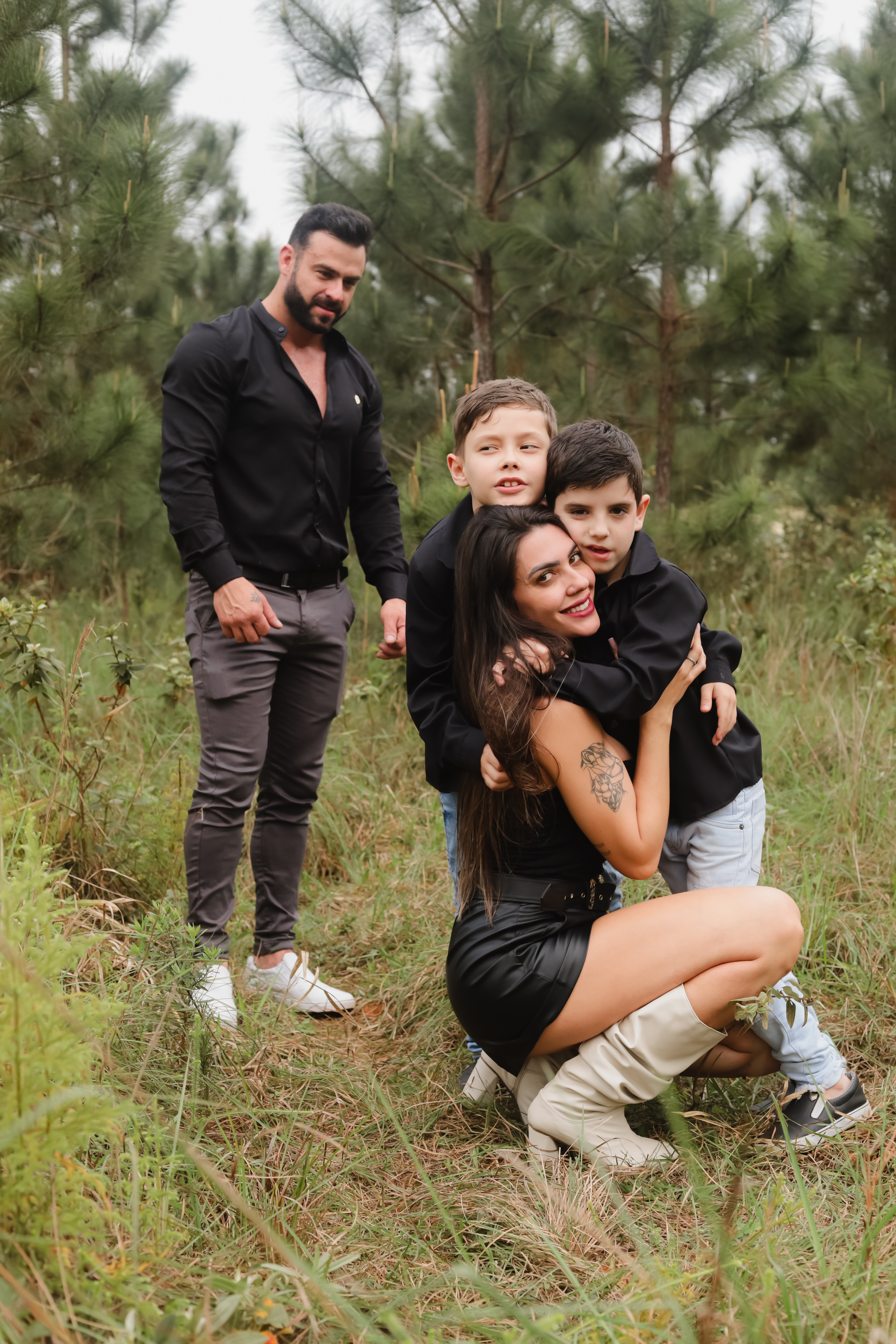
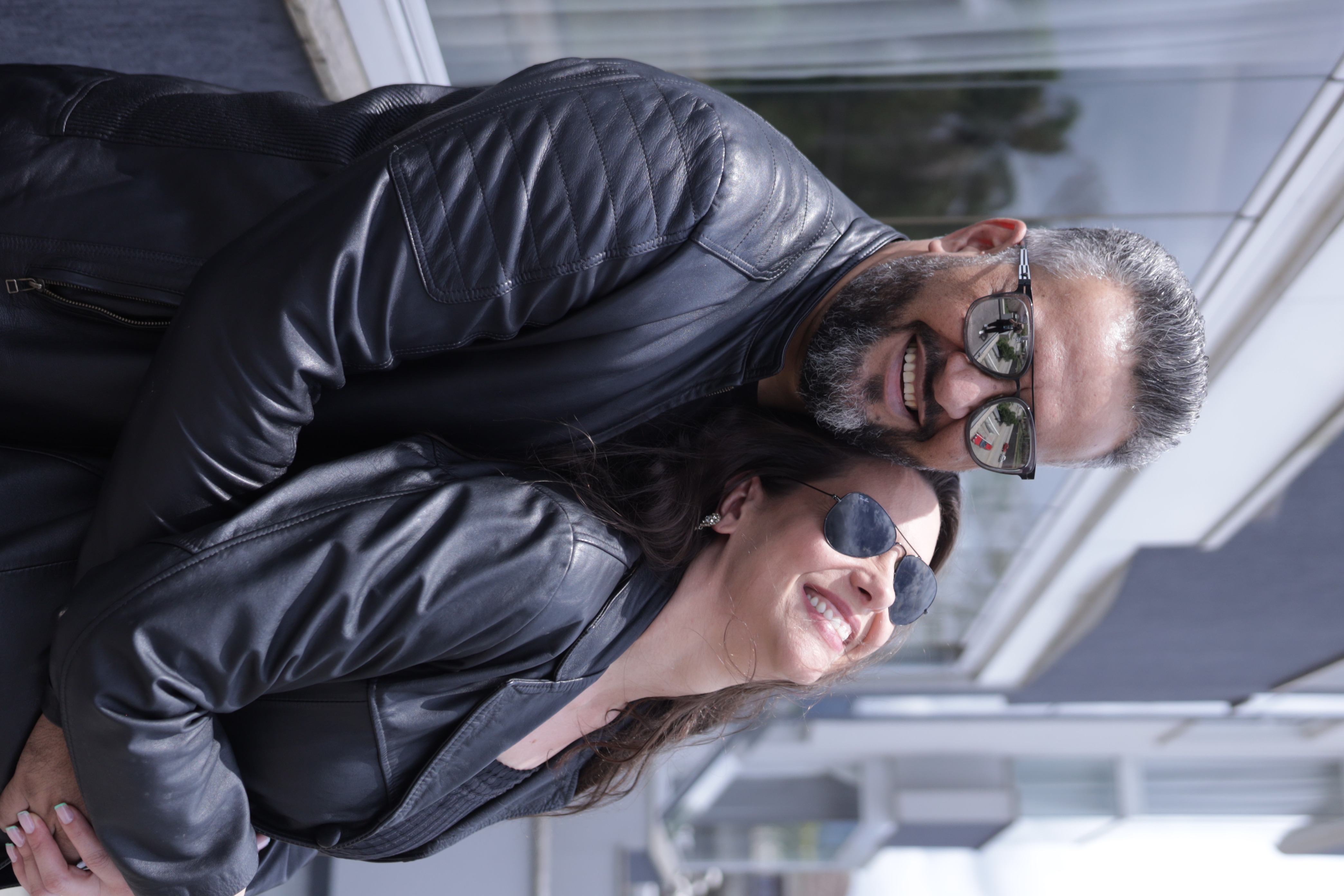
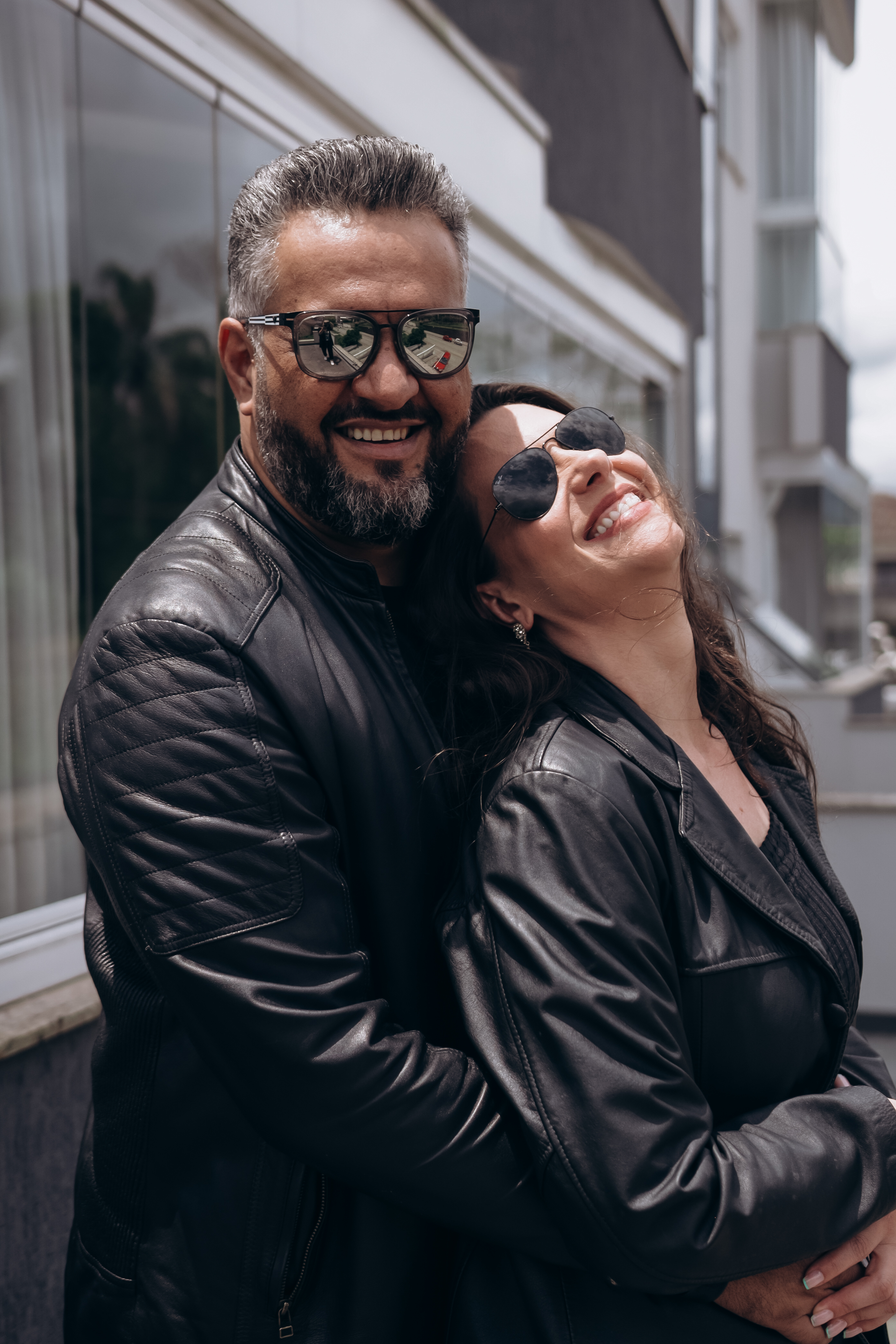
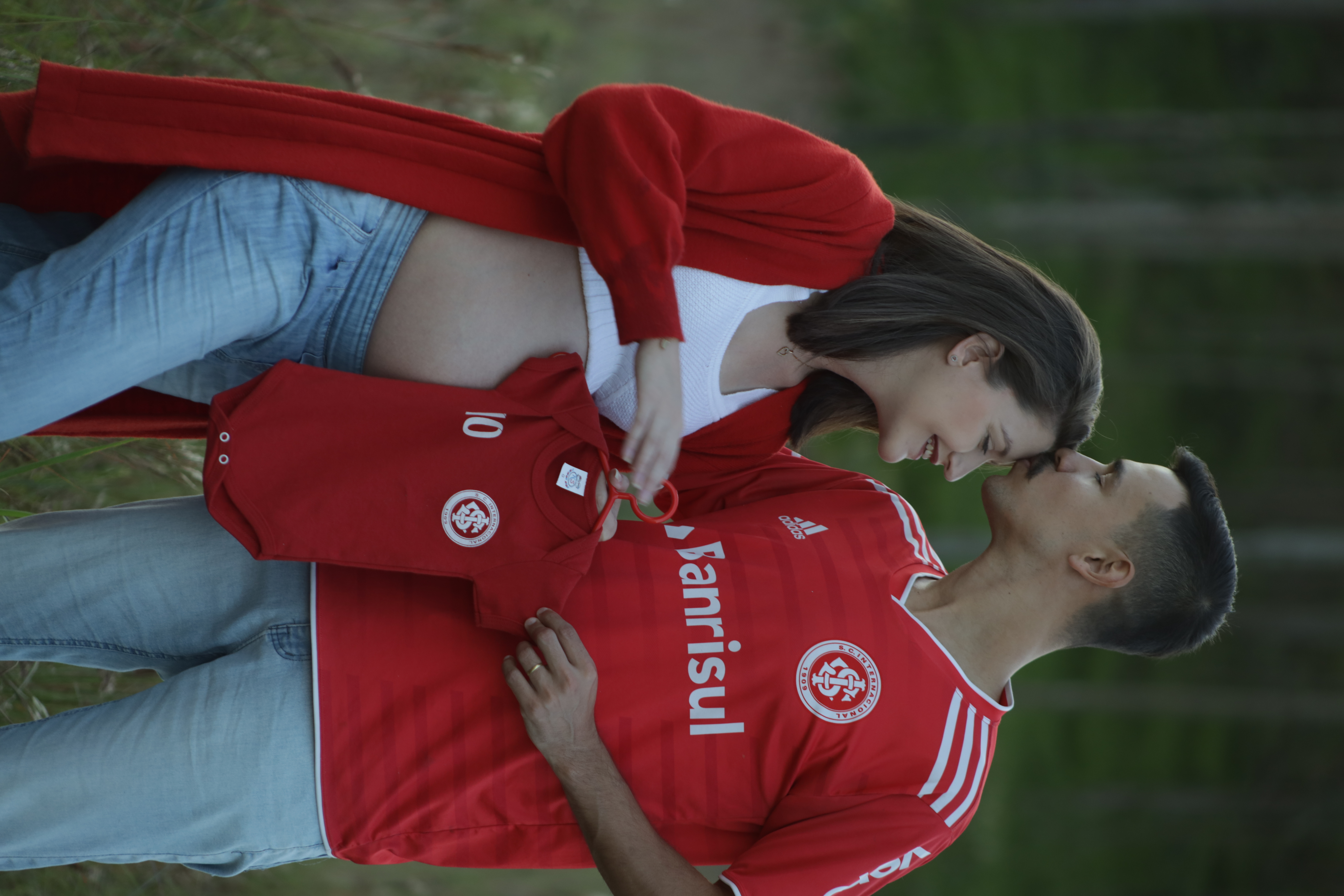
Aquele pacotão de preset's que a gente amaaaa! Com esse combo você pode soltar a criatividade e fazer fotografias muito mais iluminadas, coloridas e estilosas! <3
LEIA ANTES DE COMPRAR:
Os presets poderão se comportar de formas diferentes nas suas fotos dependendo da iluminação, ambiente, etc, podendo haver a necessidade de alguns ajustes manuais.
Para fazer a utilização do preset, é necessário ter o programa Lightroom instalado no computador ou, no celular, o aplicativo Lightroom mobile.
Alguma dúvida? Fique a vontade para me perguntar no WhatsApp! (47) 992197925



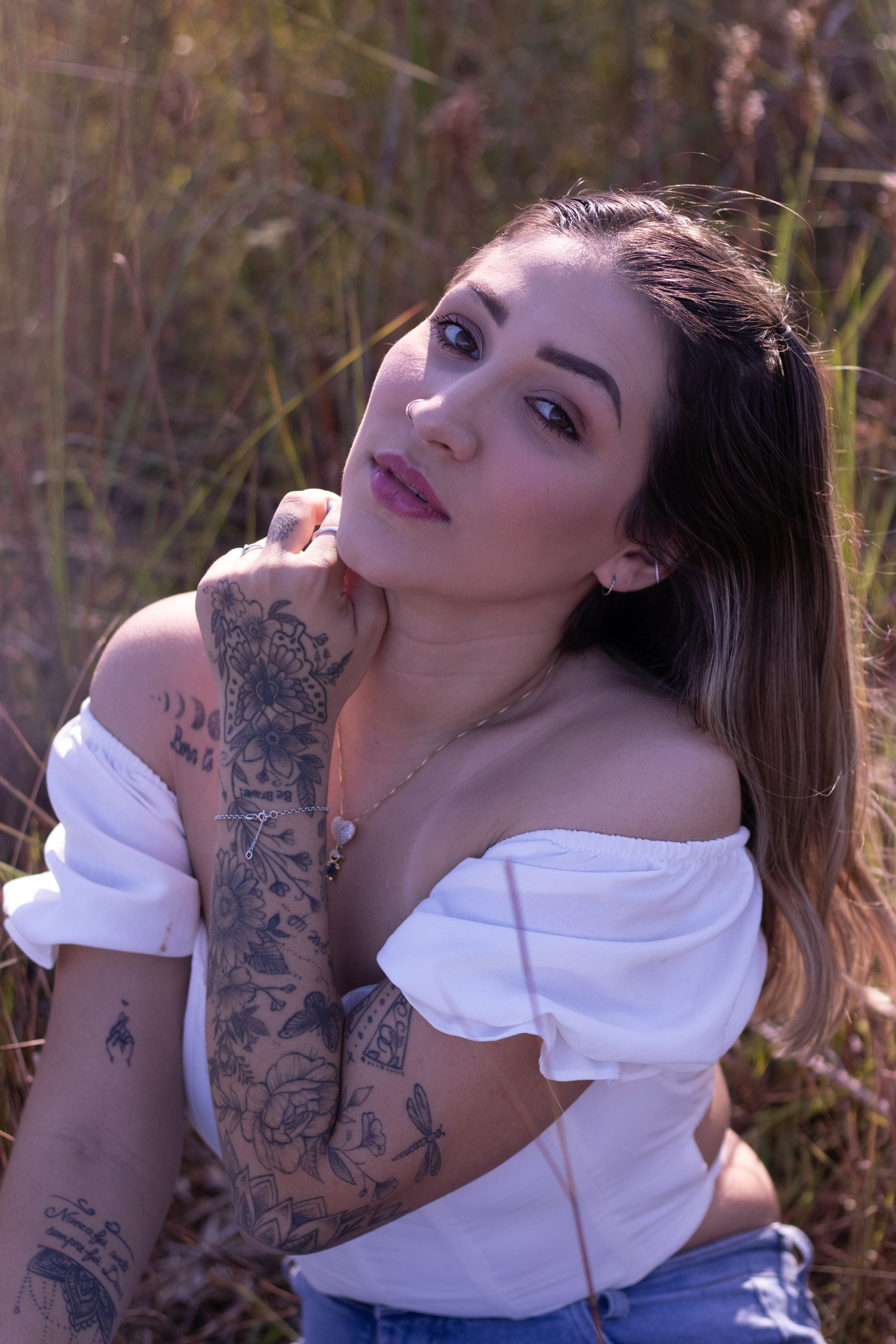
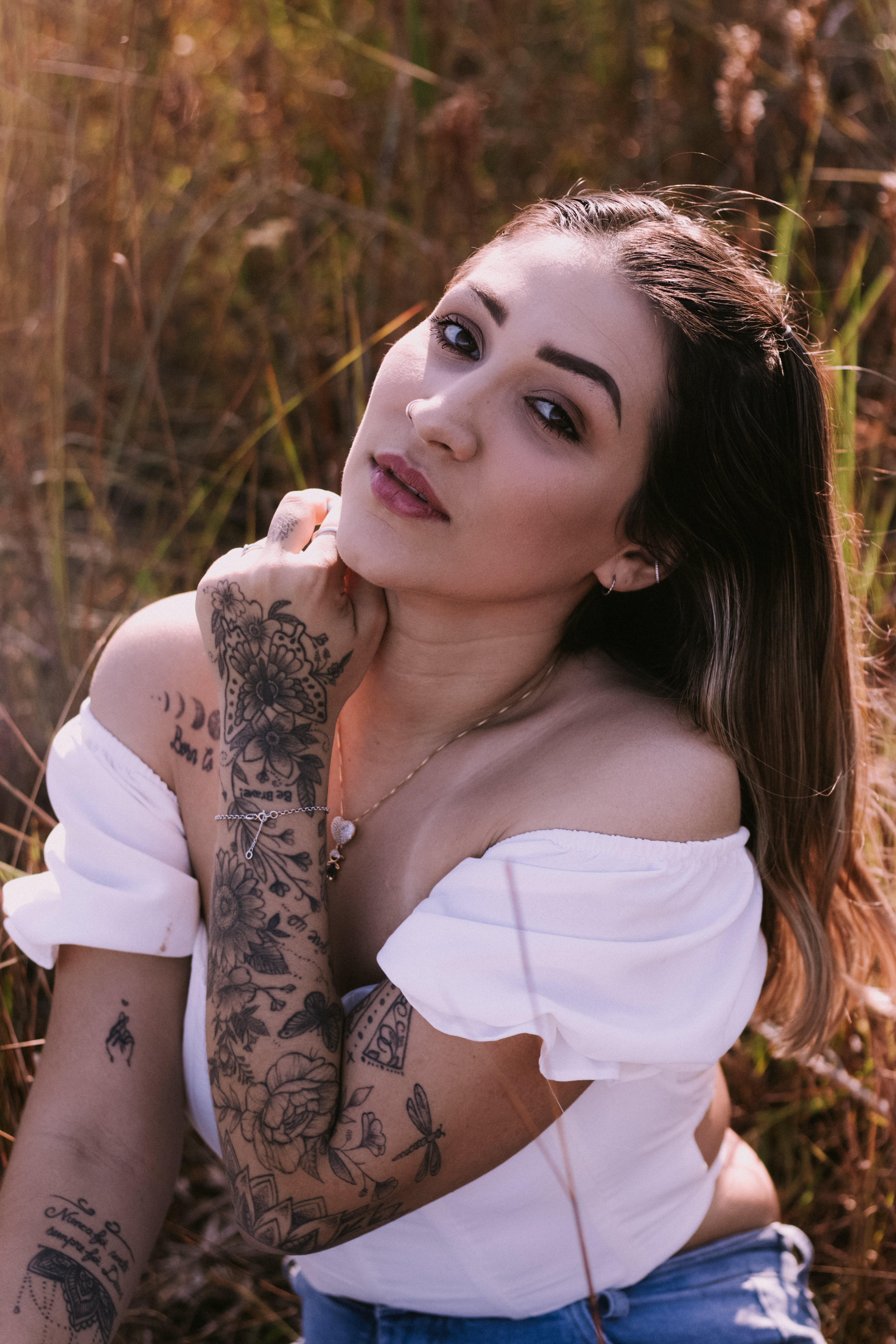
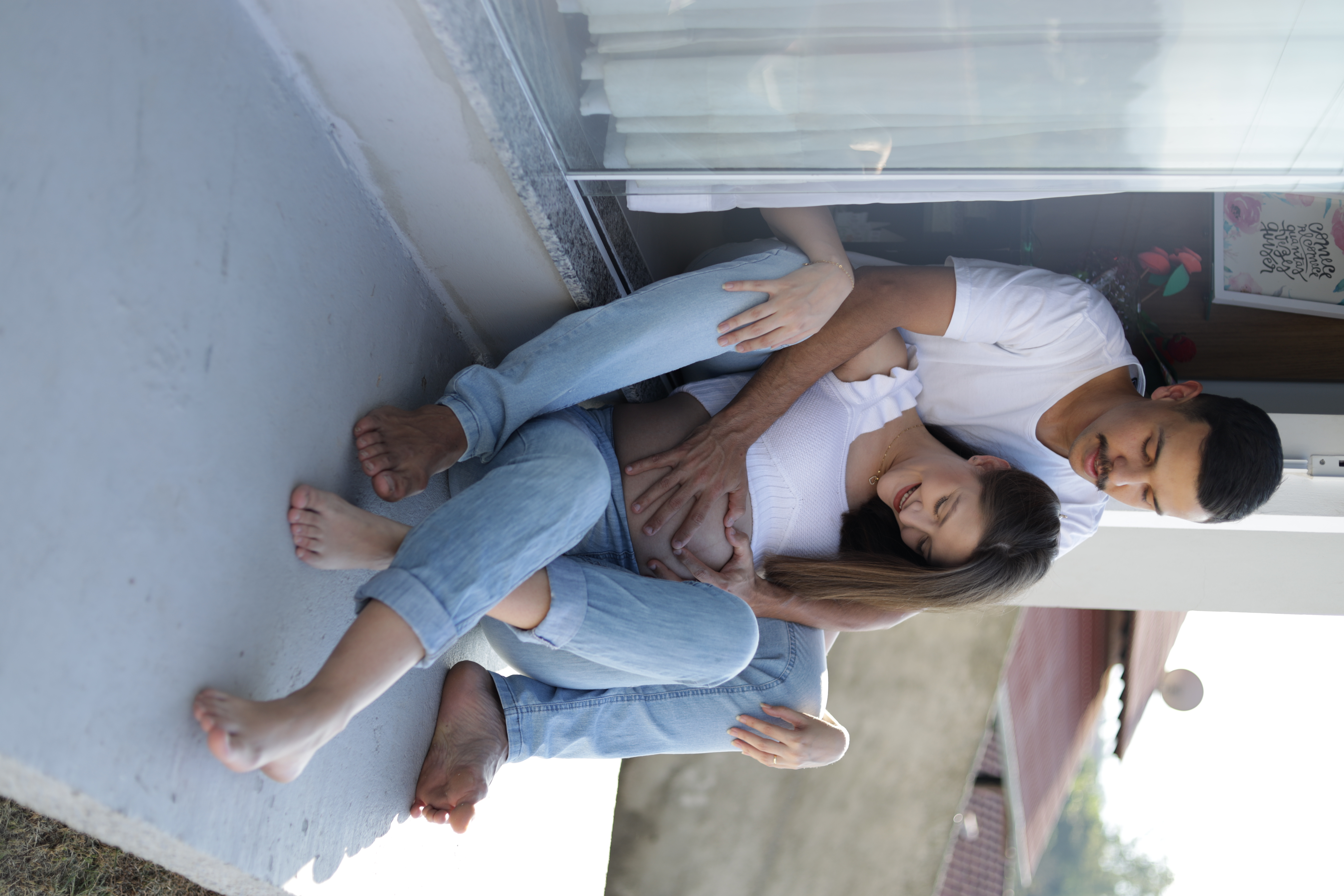
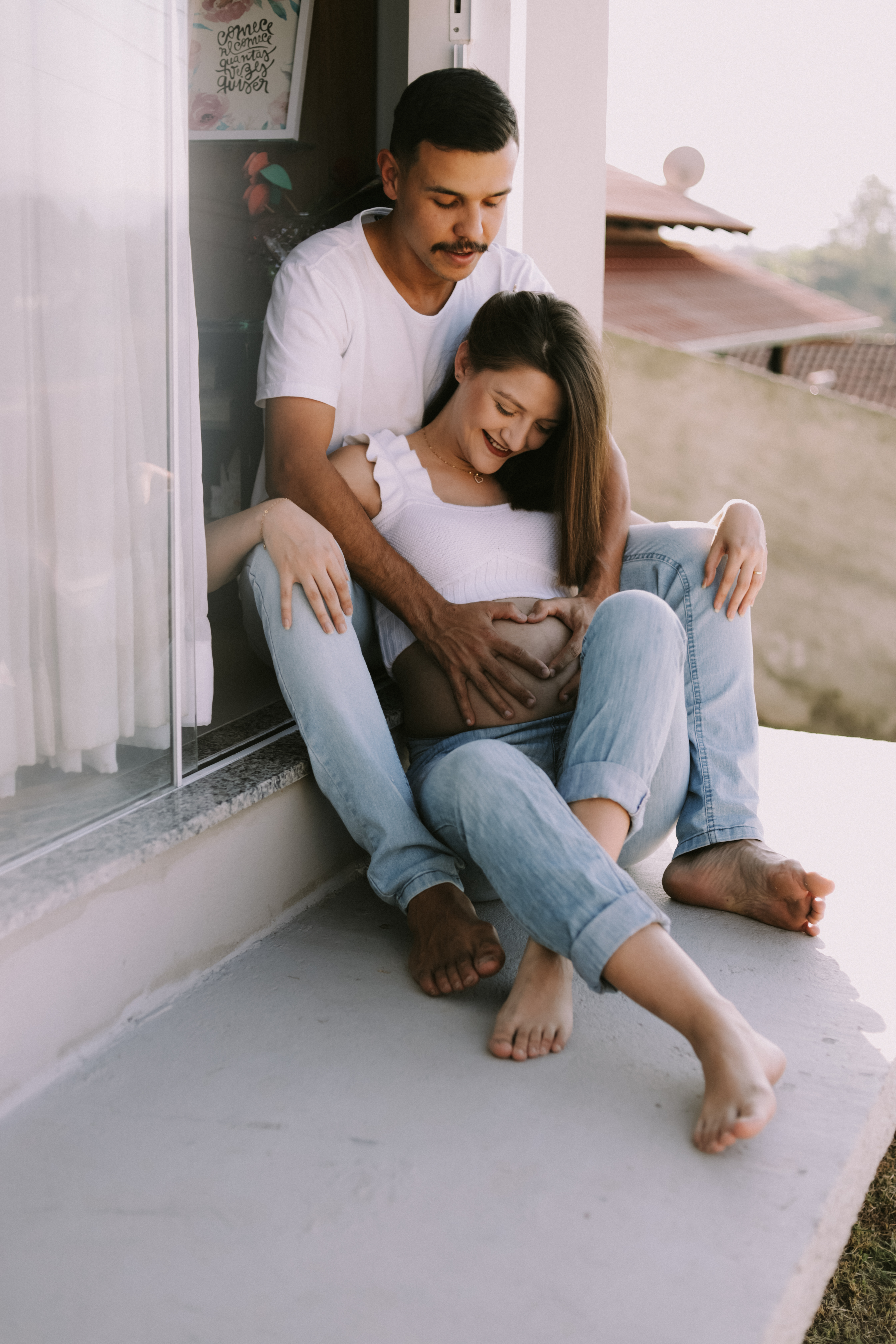
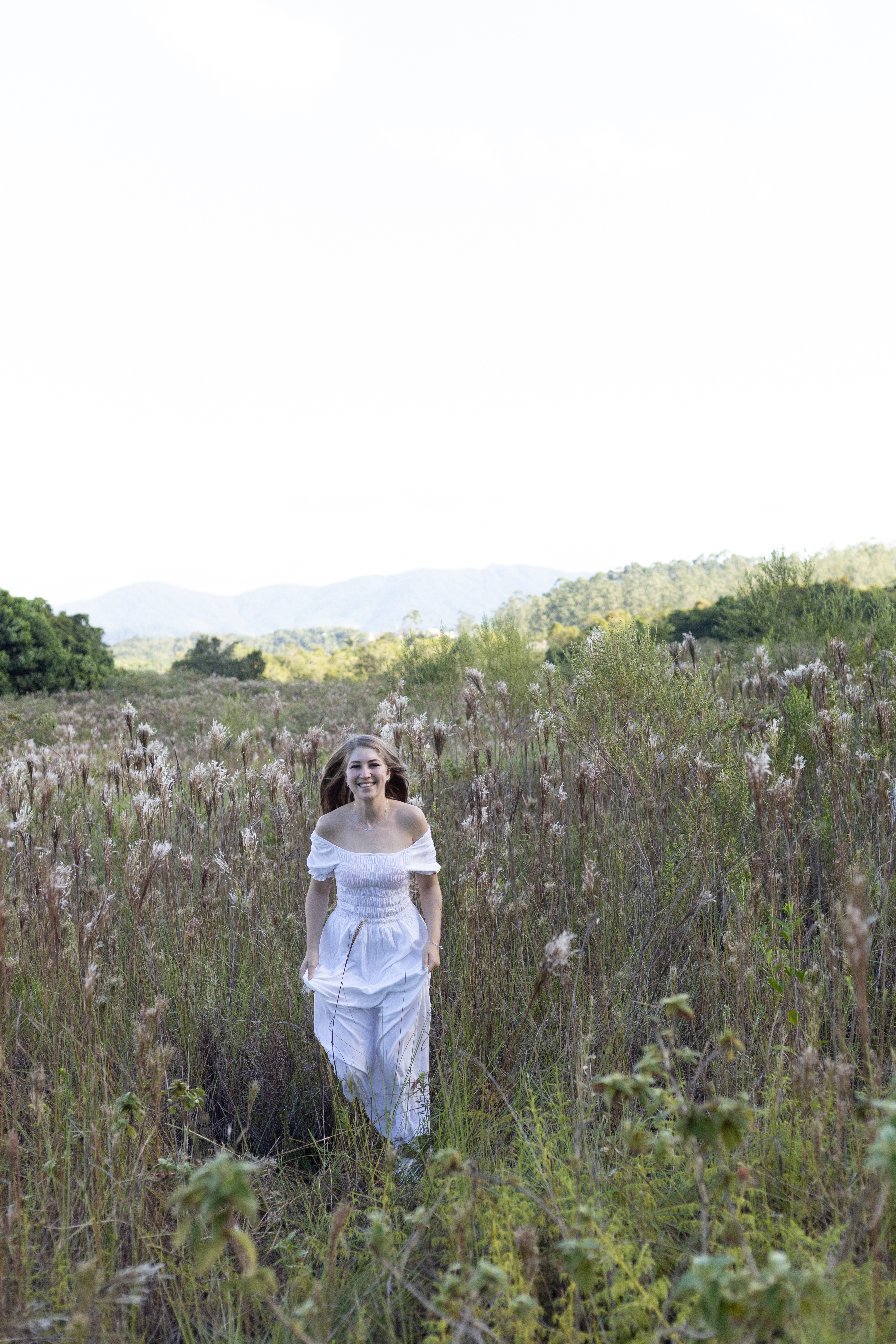
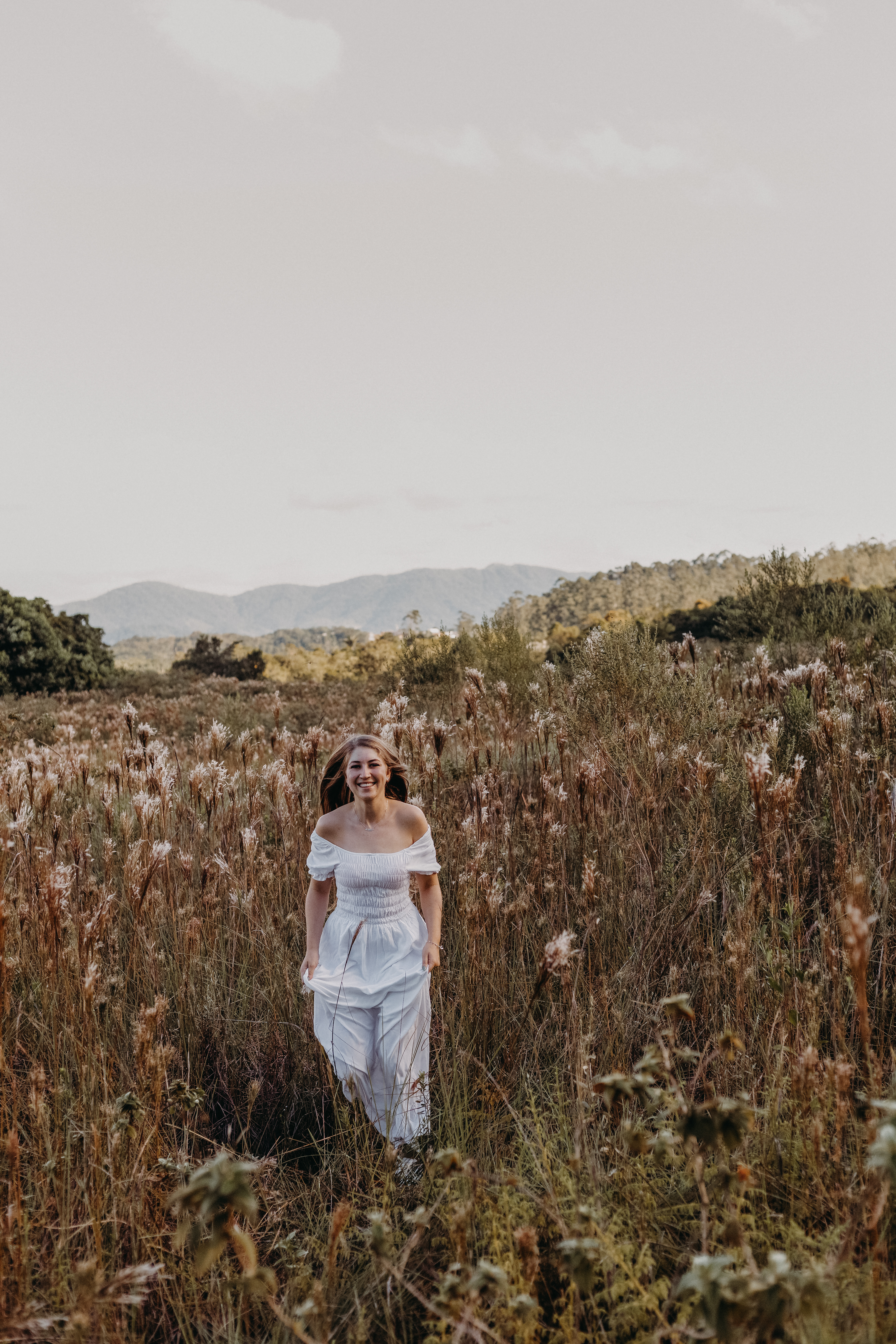
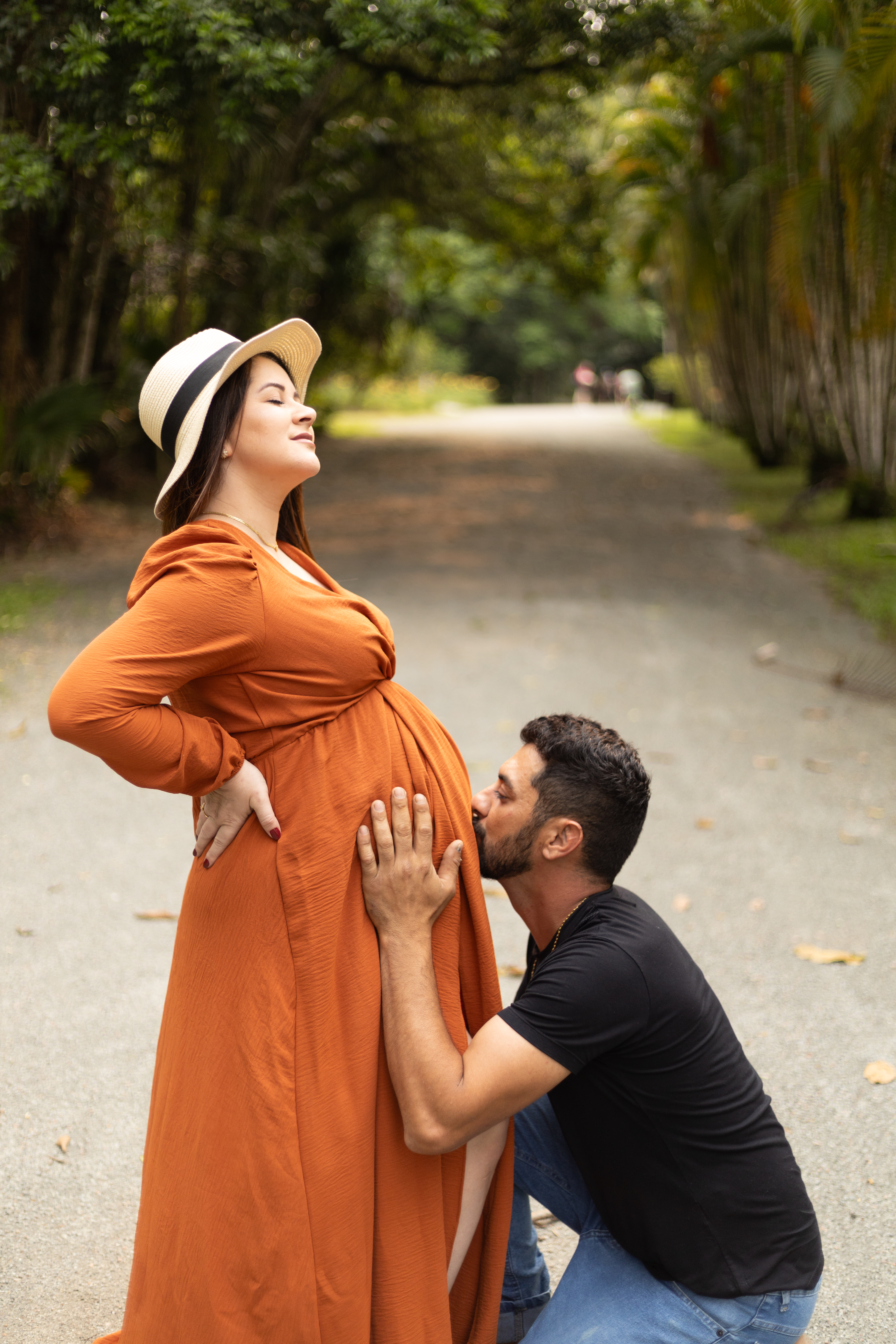
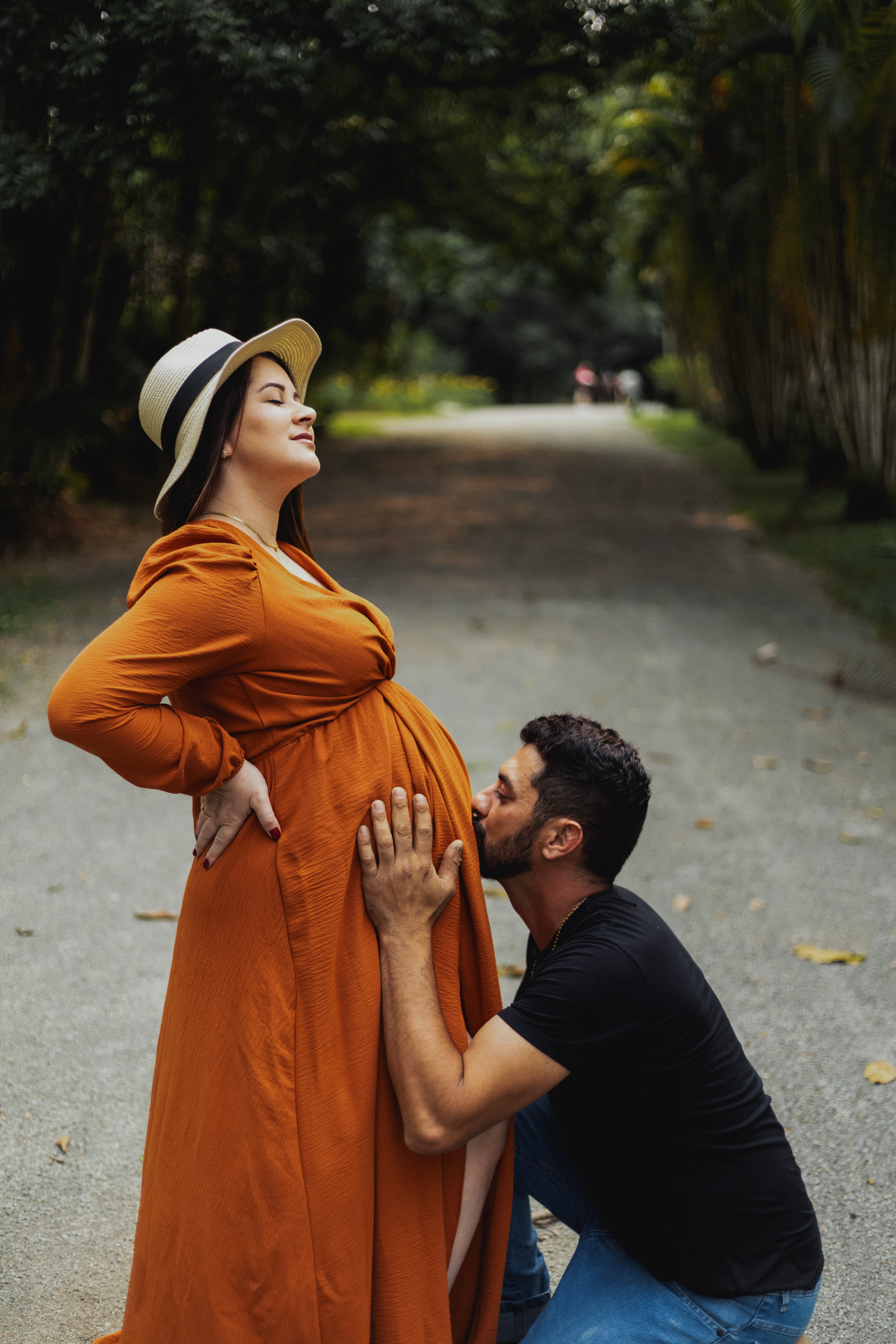
de R$ 147,00
por R$ 97,00
VALOR PROMOCIONAL DE LANÇAMENTO!
AO CLICAR NO BOTÃO ACIMA, VOCÊ SERÁ REDIRECIONADO PARA A PÁGINA DE COMPRA.
Como baixar e aplicar no LIGHTROOM para Desktop
1) Ao fazer a compra, você será redirecionado para uma página onde efetuará o download dos arquivos.
2) Extraia e importe os arquivos .xmp dentro do programa Lightroom. Caso não saiba como importar predefinições no Lightroom, clique aqui.
3) Criadas as predefinições, basta aplicar nas suas fotos!
Como baixar e aplicar no LIGHTROOM para Celular
1) Ao fazer a compra, você será redirecionado para uma página onde efetuará o download dos arquivos.
2) Extraia-os no seu celular. Caso não saiba extrair arquivos no seu dispositivo, basta pesquisar por ''extrair arquivo ZIP no celular'' no google e seguir o passo a passo. Dependendo do sistema do seu celular, pode haver a necessidade de baixar um aplicativo para isso.
3) Ao extrair, você terá as pastas "XMP" e "DNG". Utilize os arquivos que estiverem dentro da pasta "DNG".
4) Importe estas imagens dentro do Lightroom Mobile.
5) Depois de importadas, clique na foto que deseja salvar o preset e, depois, nos três pontinhos no canto superior direito, clique em "criar predefinição".
5) Dê um nome à predefinição e clique em OK. Repita o processo com as 4 imagens.
6) Agora os presets estarão em Predefinições (na barra rolante inferior), dentro do conjunto Predefinições do usuário, pronto para serem aplicados nas suas fotos!
Alguma dúvida? Fique a vontade para me perguntar no WhatsApp! (47) 992197925